2025年9月10日 星期三
[程式] verilog 印出大寫 16 進位數字
2025年7月9日 星期三
[閒聊] 手機門號約
2025年2月13日 星期四
[閒聊] 岳父手機
2025.01.30 (Thu)
初二下午抵達太太娘家
拿出太太幫岳父買好的手機
開始做資料轉移
先把 Line 訊息備份到 Google 帳號並且轉移 Line 帳號到新手機
然後因為岳父原本的手機是三星 A51
其他資料用 Samsung Smart Switch App 全部解決
只是不曉得為什麼不能用傳輸線有線傳輸卡了一段時間
後來用 wifi 無線傳輸就可以資料轉移了
剩下的銀行金融相關 OTP 設備綁定
就交給太太去幫岳父處理了
2025年2月12日 星期三
[閒聊] 岳父手機
2025.01.27 (Mon)
小年夜的下午
太太說要幫岳父準備手機皮套、保護貼、鏡頭貼
所以在夜市買好這些東西
晚上太太與岳父通完電話後
太太說我們連手機也幫岳父買好比較好
因此跑去地標網通買手機
挑選的手機是三星 A55 8G/128G 淺藍色
就安全牌, 最多人使用的中階手機
順便買了一個 PD 35W GaN 快充 1C1A 充電頭
2024年12月12日 星期四
[網飛] NETFLIX 用 Chromecast 投影手機畫面到電視問題
我用 A 手機開 wifi 無線基地台分享
用 B 手機連 A 手機 wifi 開 Google Home 投影 NETFLIX 到電視 Chromecast
用 Chromecast 連 A 手機 wifi
B 手機有 NETFLIX 帳號
可是在電視上
能看到 NETFLIX 操作選單 (投影正常)
但是看 NETFLIX 影片只有聲音與字幕沒有畫面 (手機有畫面)
感覺這是 NETFLIX 刻意鎖住的結果
查了一下查到 MOBILE01 的文章
https://www.mobile01.com/topicdetail.php?f=562&t=6128797
是因為有版權畫面無法投放這樣
巴哈洽特說
NETFLIX 有保護 不能投 不能截圖
乖乖在電視安裝 App 吧
只好乖乖花 $100 月費弄額外成員
在 NETFLIX 主帳號下面新增一個 C 帳號信箱
然後電視 Chromecast 的 NETFLIX 登入 C 帳號信箱
https://www.ptt.cc/bbs/OTT/M.1685195917.A.D84.html
後續巴哈洽特有人回技術相關文章
https://en.wikipedia.org/wiki/Protected_Media_Path
Protect Media Path
由於 mirra cast 是錄製畫面再壓縮傳輸
DRM影片放在 protect region 上層觸碰不到
所以 cast 只會是黑畫面
這個投射功能的實務名詞叫 dial
簡單講是把影片 URL 傳給 Chromecast
Chromecast再自己去播放
控制的部份由 http 來傳送
樓主走的路是 mirra cast
是把手機畫面錄下來傳送到對方
類似遠端桌面
2024年11月19日 星期二
[閒聊] 手機門號約
2024.10.30 (Wed)
中華電信打電話來推銷新合約
原本 4G/21Mbps 吃到飽 月費 $499 的約
合約期限到 2025.02.28 網內 5min 網外 10min
推銷 5G/500Mbps 流量 24GB (流量用完變 4G/21Mbps) 月費 $599 的約
若無 5G 連線且流量未用完時變 4G/100Mbps
合約期限到 2026.11.01 網內 5min 網外 40min
想說手機門號約快到期了
然後每月多 $100 可以變 5G/500Mbps
網外多了 30min 的免費時間額度
另外還有給點數可以月租費折抵 (每月上限折抵 $200)
所以就辦了
只是現在有點覺得 5G 用起來
手機耗電變兇了一點點
原本 4G 平日待機一天大概剩 80% 電量
現在 5G 平日待機一天大概剩 70% 電量
不曉得是不是錯覺
2024年10月11日 星期五
[閒聊] 太太手機
2024.10.08 (Tue)
去傑昇通訊拿到太太手機
不過直到 2024.10.10 (Thu)
才開始弄手機移轉的事情
現在手機移轉蠻簡單的
只要使用 Samsung Smart Switch App (A31 -> A55)
按照 App 的說明步驟一步一步按確認就能移轉完成
還蠻方便的
除了 Line 比較麻煩
訊息要自己手動備份復原
以及 Line 帳號要手動掃 QR 碼移動帳號之外
2024年10月9日 星期三
[電腦] 筆電
2024.09.28 (Sat)
在三創華碩體驗館買好筆電了 $54900 (附贈一個 ASUS WT300 無線滑鼠)
同時也買了兩份 Microsoft 365 家用版 (六個帳號每人同時最多五個裝置) $2890*2
Win11 24H2 ㄅ半輸入法照著下面網頁搞定了
然後突然發現筆電鍵盤沒有 Insert 按鍵但是卻有 PrtSc 按鍵
想說應該有程式或是方法把 PrtSc 改成 Insert 吧
我平常貼上是使用 Shift+Insert (還有 vim 需要使用 Insert 鍵)
沒得用這個快速鍵蠻麻煩的
查了一下似乎 Microsoft 有符合我需要的 Utility
Keyboard Manager 公用程式
https://learn.microsoft.com/zh-tw/windows/powertoys/keyboard-manager
最後去 Microsoft Store 下載 PowerToys 安裝
https://apps.microsoft.com/store/detail/XP89DCGQ3K6VLD?ocid=pdpshare
打開 PowerToys 裡的鍵盤管理器
啟用鍵盤管理器並且設定重新對應按鍵
把 Print Screen 對應成 Insert 就好了
不過後來太太說 Delete 的按鍵上有小字 Ins
但我還是繼續把 Print Screen 對應成 Insert 省得多按一個 Fn 按鍵了
---
微軟ㄅ半舊注音機碼
Windows Registry Editor Version 5.00
[HKEY_LOCAL_MACHINE\SOFTWARE\Microsoft\CTF\TIP\{B115690A-EA02-48D5-A231E3578D2F
DF80}\LanguageProfile\0x00000404\{761309DE-317A-11D4-9B5D-0080C882687E}]
"Description"="Chinese (Traditional) - Phonetic"
"Display Description"=hex(2):40,00,25,00,53,00,79,00,73,00,74,00,65,00,6d,00,\
52,00,6f,00,6f,00,74,00,25,00,5c,00,53,00,59,00,53,00,54,00,45,00,4d,00,33,\
00,32,00,5c,00,69,00,6e,00,70,00,75,00,74,00,2e,00,64,00,6c,00,6c,00,2c,00,\
2d,00,35,00,30,00,36,00,36,00,00,00
"IconFile"=hex(2):25,00,53,00,79,00,73,00,74,00,65,00,6d,00,52,00,6f,00,6f,00,\
74,00,25,00,5c,00,53,00,59,00,53,00,54,00,45,00,4d,00,33,00,32,00,5c,00,69,\
00,6d,00,65,00,5c,00,49,00,4d,00,45,00,54,00,43,00,5c,00,49,00,6d,00,54,00,\
43,00,54,00,69,00,70,00,2e,00,44,00,4c,00,4c,00,00,00
"IconIndex"=dword:00000000
"Enable"=dword:00000000
"ProfileFlags"=dword:00000004
2023年11月28日 星期二
2023年4月18日 星期二
[電腦] OpenAI Whisper 中文語音轉文字
因為有兩個分別一小時左右的錄音檔想做逐字稿
試著自己邊聽邊打弄了一下午進度只有一點點
所以找了一下中文語音轉文字有沒有軟體可以處理
結果查到 OpenAI 的 Whisper 可以辦得到
而且錯誤率可接受 (現在 AI 真的好厲害好好用)
https://github.com/openai/whisper
並且還有人做好教學影片
【Whisper】免費開源語音辨識自動上字幕 字幕正確率比剪映還高!!!|下載完後無
須聯網 僅需使用自己電腦處理|如何在Windows上使用Whisper
https://www.youtube.com/watch?v=kFtrvdriLU8
我自己在 Win10 的電腦照著影片中所講的來操作
的確可以中文語音轉文字
只是速度慢了點
因為這台 Win10 的電腦只有內顯沒有顯卡, 所以只能使用 CPU 來做 AI 運算
而我有 NVidia GTX 1660 Super 顯卡的電腦是 Win7
在 Win7 上安裝 Whisper 碰到了一些困難, 但已一一排除現在可以順利使用了
目前一小時的錄音檔約需兩小時的時間跑 Whisper --model medium 才能跑完
1. Windows 7 只能裝 Python 3.8.10
2. pip 要更新 (到 23 版)
python -m pip install --upgrade pip
3. pip install -U openai-whisper
安裝完後 --device 預設是 cpu 無法設 cuda, 所以需要做影片中的
pip uninstall torch
pip cache purge
4. PyTorch 的官網可以找到最新的 PyTorch https://pytorch.org/
pip3 install torch torchvision torchaudio --index-url
https://download.pytorch.org/whl/cu117
5. 再來會碰到 cudart64_110.dll 找不到的問題, 解決辦法在下面網頁
https://github.com/AUTOMATIC1111/stable-diffusion-webui/issues/7379
============================================================
Cyberbeing commented on Jan 30
That is normal since the latest Windows 7 driver (474.11/474.14) is built
with CUDA 11.4 Update4, and the recent webUI update is shipping CUDA 11.7
libs.
Fortunately, NVIDIA designed CUDA 11.x with minor version compatibility, so
as you discovered all you need to do is place the CUDA 11.4 (or older)
cudart64_110.dll in your Torch folders and it will work with any CUDA 11.x
Torch distribution. For anyone who needs it, I've attached the latest Windows
7 driver compatible cudart64_110.dll.
============================================================
6. 將下載回來的 cudart64_110.dll 覆蓋掉原本的之後就可以讓
whisper --device cuda 使用 GPU 運算了
2021年8月27日 星期五
[電腦] edge 的 alt tab 換分頁功能
https://walker-a.com/archives/6417
這篇文章有列出關閉 Edge Alt Tab 切換分頁功能的方法
20H2新版的Windows 10可以幫助Edge瀏覽器快速輕鬆地切換分頁的顯示,也就是使用【
Alt + Tab】快捷鍵後可以隱藏分頁的顯示。確定你的Windows 10本版已經升級到20H2,
按下開始功能表鈕選擇「設定」。
進入設定應用程式畫面並點選「系統」。
左邊選單點選「多工」,右邊畫面上找到【Alt+Tab】設定。
在【Alt + Tab】選項內有Edge開啟的視窗及索引標籤的數量可選擇,分頁(索引標籤)太
多可以選擇最近5個或3個,不想看到索引標籤,則選擇「僅開啟的視窗」。如果看不到選
項,請確定你目前的Windows 10版本是否升級到 20H2 。
指定「僅開啟的視窗」後再使用【Alt+Tab】快捷鍵,果然發現所有的分頁(索引標籤)都
消失了,是不是更清爽了些。
2021年4月23日 星期五
[網頁] VirusTotal
https://www.virustotal.com/gui/
VirusTotal 是 Google 提供的服務網站
可以將懷疑的檔案上傳到 VirusTotal 做病毒掃瞄
會有幾十種不同的防毒軟體掃瞄上傳的檔案並列出掃瞄結果
2019年9月18日 星期三
[閒聊] 電腦中勒索病毒了
Win10 桌機中了勒索病毒 (不是 Win7 喔)
還好檔案幾乎都是從別的電腦複製過來的
所以損失不大
現在趕緊備份其他電腦資料
而且是用光碟機備份
不是用隨身碟跟外接硬碟備份
2019年8月25日 星期日
[電腦] Win10 1903 舊注音安裝方法
2019-08-01 作者 熊阿貝
想必許多人使用Windows10之後,都發現ㄅ半不見了,沒有ㄅ半舊注音輸入法超級不方便
的,被強迫只能使用微軟新注音輸入法,自動選字亂七八糟,多年的打字習慣整個要重新
適應,嚴重影響打字的速度。Win10ㄅ半不穩定,有時一更新就會不見,所以要經常找新
的方法用ㄅ半注音機碼檔把Win10的舊注音安裝回來(沒試過Win7,不清楚以下這招對
Window 7有沒有效)。
傳統ㄅ半注音輸入法其實一直藏在Windows 10裡面,有一個方法可以把微軟舊注音輸入法
再次重新啟用,找回昔日的速打感動。
2019/7/28更新了教學!!! (一直有人跟我抱怨舊方法已失效,所以補上最新教學!!)
1. 下載微軟舊注音ㄅ半.reg
https://drive.google.com/open?id=172UlgZ1CezA5oQ-QmggcTKn17g24s-1o
http://www.mediafire.com/file/7qj22dapr8x3sy7/%25E5%25BE%25AE%25E8%25BB%259F%25E3%2584%2585%25E5%258D%258A%25E6%25B3%25A8%25E9%259F%25B3.reg/file
2. 滑鼠按右鍵執行合併
3. 按是
4. 來到桌面右下角,打開輸入法介面,進入語言喜好設定
5. 進入中文(台灣)>選項
6. 新增鍵盤> 微軟注音(會出現兩個,選那個可安裝的)
7. 然後移除掉其中一個,有選項的是新注音,把它移除掉吧
8. 這樣Windows 10ㄅ半舊注音傳統輸入法又回來囉!
Win10安裝微軟舊注音 (影片教學)
https://youtu.be/irjc8XT0VcI
其實舊注音一直以來就藏在Windows10系統裡面,我們只是要透過這個方法再把它呼喚出
來,擺脫會自動選字的智障新注音輸入法。
---
弄完還要移除原本的舊注音輸入法
再新增一次才能正常使用
2019年5月28日 星期二
[閒聊] 簡報視覺技巧
公司開了一個一整天 09:30~17:30 的內部課程
講師是太毅國際顧問韓明文講師
題目是「簡報視覺技巧」
一開始就先教一些縮短 PowerPoint 畫圖時間的技巧
Ctrl+拖曳 複製貼上物件
Shift+拖曳 垂直或水平移動物件
Alt+拖曳 精細移動物件
F4 重複上一動, 甚至連剛才複製貼上的物件會繼續「等距」貼上
所以結合起來就可以
先畫一個矩形
用 Ctrl+Shift+拖曳 水平複製貼上物件後
連按 F4 繼續水平等距貼上數個物件
全選起來
用 Ctrl+Shift+拖曳 垂直複製貼上物件後
連按 F4 繼續垂直等距貼上選取的水平物件組
非常快速得出很漂亮全部等距棋盤格分佈的矩形
不用像以前一個矩形一個矩形慢慢調距離
繪圖時若要畫很多個同樣的圖形類別, 像是箭頭
在箭頭的 icon 上按右鍵「鎖定繪圖格式」
就能一直畫箭頭了
並且
如果覺得箭頭線條太細, 箭頭樣式不喜歡
可以先畫一個箭頭, 把線條加粗, 改變箭頭樣式
在畫出的箭頭上按右鍵「設定為預設線條」
之後畫出的箭頭都是設定好的箭頭線條及樣式了
Ctrl+縮放 固定中心點縮放圖形
Shift+縮放 等比例縮放圖形
所以結合起來 Ctrl+Shift+縮放
能快速畫出多個同心圓
其他實用的快捷鍵還有
Ctrl+E,L,R 文字的置中,左,右
Ctrl+G 群組
Ctrl+Shift+G 取消群組
Ctrl+Y,Z 到下一動,回上一動
Ctrl+Shift+. 放大字形
Ctrl+Shift+, 縮小字形
再來講師講述投影片的色彩與字型配置
做投影片的第一步驟
「設計」頁面的「字型」選擇「建立新的佈景主題字型」
可以選擇每張投影片的
標題字型(英文)、本文字型(英文)、標題字型(中文)、本文字型(中文)
建議選擇 Arial, Arial, 微軟正黑體, 微軟正黑體
「設計」頁面的「字型」選擇「建立新的佈景色彩」
可以選擇「輔色1」、「輔色2」、「輔色3」、「輔色4」、「輔色5」、「輔色6」
輔色1是所有圖形、文字、表格第一列、圖表第一數據預設顏色
其他的輔色是圖表的其他數據預設顏色
輔色的選擇重點
「絕對不要自己 DIY 配色」
有專業的配色組合網站可以用, 選一個自己看得順眼的配合組合就好
https://color.adobe.com/
到「探索」「檢視」「色彩主題」「最受歡迎」
(第一次進到「探索」頁面要把右上角的提示視窗點掉才看得到「檢視」)
隨便選一組配色組合
畫面下方的「色彩模式和代碼」點開, 就會看到各個色彩的 RGB 數值
依序填入輔色的 RBG 值即可
若想要超過五個顏色的配色組合, 可以用這個網站
https://www.colorcombos.com/
到「Combos」「Popular」就會列出各種配色組合
清除所有格式設定
插入別人的投影片時
貼上時的「貼上選項」選擇「使用目的地佈景主題與內嵌活頁簿」
就會讓圖片表格文字圖表自動套入我們自己設定好的配色組合
「常用」頁面的「清除所有格式設定」 (字型裡的一個橡皮擦圖案)
可以將別人的文字字型設定全部清除
變成我們的佈景主題字型
繪圖時
先畫一個圖形, 加入圖形內文字
設定完文字字型大小後
在畫出的圖形上按右鍵「設定為預設圖案」
之後畫出的圖形, 文字都是設定好的字型大小了
同樣的
先拉一個文字方塊, 設定完文字字型大小後
在畫出的圖形上按右鍵「設定為預設文字方塊」
之後拉出的文字方塊, 文字都是設定好的字型大小了
圖案交集、圖案合併、圖案偏差、圖案聯集
這個功能在 Office 2013 以上才正式放出
畫兩個圖案選取起來後, 「設計」「合併圖案」就可以了
Office 2010 的話要特地叫出這個功能
「檔案」「選項」「自訂功能區」
由此選擇命令「不在功能區的命令」找到圖案交集、圖案合併、圖案偏差、圖案聯集
自訂功能區「主要定位點」「常用」「新增群組」
新增一個圖案布林的群組在常用裡
然後將左邊的圖案交集、圖案合併、圖案偏差、圖案聯集
一次「新增」一個到右邊
基本上用了圖案交集、圖案合併、圖案偏差、圖案聯集
幾乎所有的圖形都畫得出來了
Office 2007 之前則沒有這個功能
自訂快捷鍵
「檔案」「選項」「快速存取工具列」
可以將一些功能加入快速存取工具列
也就是最上面那一小條的 icon 列
加入快速存取工具列真正的用處是自訂快捷鍵
Alt+Num 會呼叫快速存取工具列的功能
Alt+1 就是第一個快速存取工具列
Alt+2 就是第二個快速存取工具列, 以此類推
講師建議將預設的快速存取工具列都移除
第一個快速存取工具列放「對齊」
第二個快速存取工具列放「圖案填滿」
第三個快速存取工具列放「圖案外框」
批次圖片處理
「檢視」「投影片母片」「插入版面配置」「插入版面配置區」「圖片」
在版面配置裡拉兩個圖片配置 (可以用 Ctrl+Shift+拖曳)
「關閉母片檢視」
然後新增一個投影片按右鍵選「版面配置」選剛才做出的「自訂版面配置」
把兩個圖片配置框選取起來
「插入」「圖片」任意選擇兩張圖片
就會得到裁切好的兩張圖片了
以內嵌圖片方式製作表格
先畫出表格然後把第一列拉大
把游標放在第一列表格的任一格裡
選「版面配置」頁面能看到表格的高度及寬度
記住表格高度及寬度後
用上面講的批次圖片處理步驟
在插入圖片配置時, 圖片配置上按右鍵「格式化圖案」「大小」
將剛才記下的高度及寬度填入
然後批次處裡圖片產生數個裁切好指定高度寬度的圖片後
複製其中一張圖
然後到表格第一列任一格按右鍵「格式化圖案」「填滿」「圖片或材質填滿」「剪貼簿」
就能漂亮地在表格內填滿圖片而不會長寬比例跑掉了
依次複製填滿就能把表格第一列每一格填滿不同的圖片
Icon
在簡報中插入 icon 可以讓簡報更有質感更為專業
https://www.iconfinder.com
有提供很多種 icon 可以使用, 輸入關鍵字搜尋後
PRICE 選擇 Free
LICENSE TYPE 選擇 For commercial use
隨便選幾個黑白的 icon 下載 png 格式
「插入」「圖片」選擇 icon 後
在該 icon 上按右鍵「設定圖片格式」「亮度」調到 100% 的話
可以把 icon 變成白色的
簡報範本
講師韓明文自己有做一個簡報範本網站
https://www.pook.com.tw/
「簡報製作資源」「商業簡報網 X Matter Lab」
會列出一大堆範本可以下載
附錄
用 PowerPoint 表格裁切圖片
插入一個表格 (假設 3x3)
將表格放大後記住高度寬度
新增一個投影片按右鍵選「版面配置」選剛才做出的「自訂版面配置」
將圖片配置的高度寬度設定為表格的高度寬度
插入圖片並複製
將表格全部選取按右鍵「格式化圖案」「填滿」「圖片或材質填滿」「剪貼簿」
「將圖片砌成紋理」勾選
「貼上」「選擇性貼上」「圖片 (EMF 檔)」「取消群組」
接下來的圖片就自動切成九塊可以各自拖曳
其實聽完整天的課覺得
根本就 PowerPoint 教學
但真的聽了很有用
能節省非常多的畫圖時間
以前都覺得 PowerPoint 這種東西不用學
結果還真的有些東西不上課不知道耶
---
上課時做的練習 PowerPoint 投影片
https://drive.google.com/open?id=1OnUMohJMtCveR9FKIr808TrgQdFNLBS8
---
附錄
圖片文字辨識可用 Google 雲端硬碟完成
將圖檔上傳到 Google 雲端硬碟後
用 Google 文件開啟圖檔
就會自動將圖片裡的文字轉成文字檔出來了
2019年5月10日 星期五
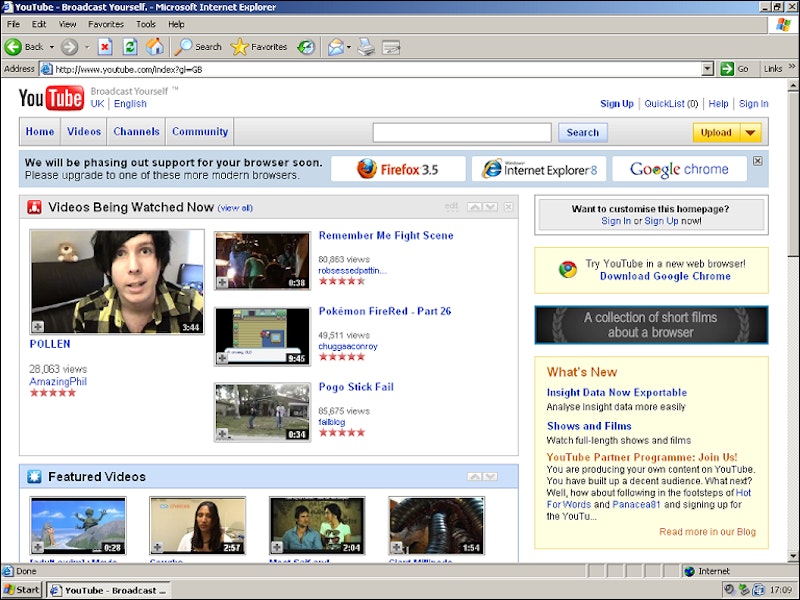
[網頁] YouTube前工程師揭露秘辛:我們在十年前謀殺了IE6
YouTube前工程師揭露秘辛:我們在十年前謀殺了IE 6
一位工程師最近公開坦承,他和其他同事當年為了根除IE 6與YouTube相容性問題的惡夢
,透過發布一個造假的終止支援廣告,讓當年IE 6用戶造訪YouTube的比例,在一個月內
掉了一半
文/陳曉莉 | 2019-05-06發表
圖片來源:
https://cz.imgix.net/youtube-ie6-highlight.png?fm=pjpg&w=800&border=1,000
http://blog.chriszacharias.com/a-conspiracy-to-kill-ie6
曾在YouTube任職的Chris Zacharias在自己的部落格公布了一段不為人知的過去,坦承他
們是2009年謀殺IE 6的兇手,讓以IE 6造訪YouTube的用戶比例在一個月內從18%下滑到9%
,還意外造成Google服務群起效尤的連鎖反應。
在2009年的7月中旬,使用者以IE 6造訪YouTube時便會看到一個橫幅廣告「我們將在不久
後停止支援IE 6,請立刻升級。」然而,這個廣告是由YouTube的一小撮工程師自行決定
推出,並沒有經過Google的同意,也繞過了Google的程式碼審核機制與政策,Google則是
看到媒體報導才知道的。
Zacharias說,忘了是哪一件事觸發他們決定殺死IE 6的,可能只是因為YouTube的網頁開
發團隊在每次的更新周期都必須耗費一兩周來解決IE 6與YouTube的相容性問題,或者是
在非常特定的情況下YouTube會造成IE掛掉或甚至出現藍屏,他們都很想棄守對IE 6的支
援,但高層卻要求他們繼續支援IE 6,因為有些使用者或企業可能無法升級,且當時造訪
YouTube的使用者中,仍有高達18%使用IE 6。
於是,在一場午餐聚會中,幾名已經好幾天都沒睡飽的工程師,因累到對IE 6用戶的同情
心已蕩然無存,私下擬定了消滅IE 6的計畫,由於無法直接撤下對IE 6的支援,才想出了
利用橫幅廣告來恐嚇IE 6用戶的招術。
該廣告只有IE 6用戶會看到,而Google內部幾乎都使用Chrome,得以避人耳目;此外,當
時Google才買下YouTube沒多久(Google是在2006年底以16.5億美元併購YouTube),也才
剛關閉自家的Google Video,尚未把YouTube完全整合到Google組織中,因而讓該團隊有
機可趁。
這群工程師建立了一個名為「OldTuber」的權限予舊的YouTube工程師,讓他們能存取
YouTube的程式碼集,還能完全繞過Google所制定的程式碼規範政策,藉由OldTuber所提
交的程式碼既不需具備可讀性,也不用經過詳細的測試,亦無需維護程式碼覆蓋率,再把
程式整合到YouTube站上,而一旦出了任何差錯,參與此事的工程師很可能全部都會被革
職。
對許多資深工程師來說,那是個既混亂又美麗的年代,他們崇尚灰帽駭客(時黑時白)、
喜歡開快車、喝威士忌、在身上穿孔與刺青,有些曾被拘捕過,還有些曾經被Google拒於
門外。
總之,「IE 6謀殺計畫」順利地讓IE 6用戶在YouTube站上看到即將終止支援的橫幅廣告
,由於並非官方廣告,它既無詳細的說明,也沒有時程表,只有列出Chrome、Firefox、
IE 8等供使用者參考的其它瀏覽器,並引來媒體的大肆報導。
在被媒體披露之後,率先來到這群工程師面前的是Google的公關主管,詢問「為什麼全球
第二大網站威脅要停止支援近1/5的用戶群?」結果是媒體幫了大忙,因為眾家媒體已幫
YouTube作了解釋,後來該主管只是警告他們不要再先斬後奏就離開了。
第二個來興師問罪的則是Google的法務,他們擔心此舉會惹來歐盟的反托拉斯調查,並要
求工程師立即刪除廣告。不過,工程師向法務解釋,廣告上所建議的瀏覽器排序是隨機的
,第一個出現的可能是Chrome,也可能是IE 8或Firefox,成功地安撫了法務單位。
幾天之後,以IE 6存取Google Docs也出現了類似的廣告,原因是Google Docs團隊亦早就
厭煩IE 6,在發現YouTube上的廣告之後,誤以為此事已被許可,便很開心地跟進了,接
著有如滾雪球般地,其它Google服務也都嵌入了同樣的廣告。
Zacharias表示,在短短的一個月之內,YouTube來自IE 6的流量已直接腰斬一半,同時間
全球的IE 6流量也下滑了10%,超乎他們原先的預期。
2001年問世的IE 6為Windows XP的預設瀏覽器,在2009年時,市場上已經有IE 7及IE 8等
兩款更新的IE瀏覽器,根據W3Counter的統計,2009年6月時市場上最受歡迎的瀏覽器為
IE 7的31.29%,IE 6則以24.6%居次,但IE 6的市佔率在7月即驟降至15.59%,8月又萎縮
到14.43%,看來YouTube的確功不可沒。微軟一直到2012年1月才正式向IE 6道再見,彼時
的IE 6市佔率已不到1%。
其實當時除了YouTube之外,包括臉書(Facebook)與Twitter等網站,也都建議IE 6用戶
升級到更新的瀏覽器,只是未以「停止支援」作為要脅。
2019年3月15日 星期五
[閒聊] 備份資料真是麻煩
用 BD 來備份
每片能存 23.3 GB
每天燒兩片 BD
睡前跟上班出門前各一片
已經燒了 38 片了
目前備份到動畫部份
真的覺得我以前怎麼會抓這麼多動畫呢
然後 BD 片消耗量還頗大的
請老妹幫我再網購了 100 片 SONY BD 來用
100 片 SONY BD 含運費是 2645
其實就容量跟價格來算
跟買一顆 2T 硬碟的錢是一樣的
而且燒 BD 要花時間整理檔案, 要花時間燒錄, 也要花時間記錄這片 BD 燒了什麼
好像真的有點自己搞自己
外接硬碟省事多了, 而且資料還可以隨時更新變動 Orz
2018年10月15日 星期一
[轉錄] [電腦] chrome 會自動跳出 google 送獎品的頁面
標題 Re: 恭喜Google用戶,您有機會贏得一個Google禮物。
時間 Tue Oct 9 06:29:49 2018
───────────────────────────────────────
※ 引述《wini (外星駭客)》之銘言:
> k 島是不是被塞詐騙廣告程式碼了
好像解決不了,也不知是哪來的。
C:\Windows\System32\drivers\etc
去這路徑下,找 hosts 這檔案,複製到別處,
最後一行按 enter 換行再加入下面這行,儲存,
再複製回原本的位置,取代原本的檔案。(會需要管理員權限)
127.0.0.1 trafficads.net
這樣子就不會再連上 traff 這網域了,應該也算解決啦。(逃避問題)
--
※ Origin: 巴哈姆特<BAHAMUT.ORG> ◆ From: 101.14.131.196
※ 修改: 2018/10/9 6:32:14 [101.14.131.196]
2018年9月20日 星期四
[轉錄] [電腦] chrome 會自動跳出 google 送獎品的頁面
標題 Re: chrome會自動跳出google送獎品的頁面
時間 Fri Sep 14 02:19:00 2018
───────────────────────────────────────
※ 引述《shaunten (鐵巫妖)》之銘言:
> 而且是在沒有按任何連結的情況下發生
> 是我的chrome被植入什麼東西了嗎...
在還沒中毒的情況下幾種可能
- 某個擴充套件作者學壞了
- 某個擴充套件作者把專案轉手賣掉,賣的對象心懷不軌
上面這兩種情況先把擴充套件一個一個關掉交叉檢查,通常是高危險群
- 頁籤中的某個頁面的廣告商不夠安全
- 頁籤中有其中某個站被植入 0-size iframe
上面這兩種的第一種比較簡單,擋廣告的擴充套件通常能防,
比較有能的防毒軟體也通常能擋得到;
第二種就只能盡人事(不要抗拒昇級、不亂點網頁)聽天命,
真的覺得心惶的話就開 VM 逛網頁。
--
* ┌┐ * 十
翔鶴大好 /□\ 信五航戰得永生,娶妻當娶五航戰
* └┐┌┘* ( 0w0) /
*││ __ |\ v
* └┘ * || ̄ ̄ ̄|
 ̄ ̄ ̄ ̄ ̄ ̄ ̄ ̄ ̄ ̄ ̄ ̄ ̄ ̄ ̄R] (w0 ) (w0 ) (w0 ) (w0 ;) ayLA
(巴哈洽特 Discord 分部 https://discord.gg/YP8dthZ )
--
※ Origin: 巴哈姆特<BAHAMUT.ORG> ◆ From: 114.45.78.72